Fundația oricărui proiect: alege dimensiunea corectă
Înainte să te apuci de design, setează documentul la dimensiunea finală pe care o vrei la tipar. Toate elementele grafice trebuie puse pe o singură pagină, exact pentru produsul tău. De exemplu, dacă faci un flyer A5, setează documentul la 148 x 210 mm.
Evită să trimiți grafica „plutind” pe o pagină mai mare sau să pui mai multe articole pe aceeași pagină (cum ar fi mai multe cărți de vizită pe un A4).
Extinderea designului: ce e cu “bleed”-ul?
Dacă designul tău ajunge până la marginea paginii, adaugă o margine suplimentară de 3 mm pe fiecare latură. Această zonă, numită „bleed”, va fi tăiată la finisare și ajută să nu apară margini albe aiurea pe produsul final. Practic, bleed-ul e zona de siguranță care compensează micile variații la tăiere.
Marcajele de tăiere: cum știe tipografia unde să taie
Marcajele de tăiere (sau crop marks) arată exact unde se va tăia materialul ca să ajungă la dimensiunea finală. Acestea se pun în afara zonei de bleed și sunt super importante pentru ca produsul să fie tăiat fix cum trebuie.
Majoritatea programelor de design (ca Adobe InDesign sau Illustrator) pot adăuga automat bleed și marcaje de tăiere când exporți PDF-ul.
Culorile pentru tipar: CMYK sau RGB?
Pe ecran vezi totul în RGB (roșu, verde, albastru), dar la tipar se folosește modelul CMYK (cyan, magenta, galben, negru). E important să convertești designul în CMYK înainte să-l trimiți la tipar, ca să controlezi exact cum vor arăta culorile. Dacă lași conversia pe automat, s-ar putea să ai surprize la rezultat.
Alegerea culorilor potrivite: CMYK vs. Pantone
CMYK e folosit pentru imagini colorate și designuri complexe, pentru că amestecă cele patru culori de bază. Pantone (sau spot color) înseamnă o cerneală special amestecată pentru o anumită nuanță, perfectă pentru logo-uri sau elemente de branding unde culoarea trebuie să fie mereu aceeași.
Dacă ai folosit culori Pantone, dar materialul se tipărește în policromie, convertește-le în CMYK folosind biblioteca Pantone+ Color Bridge, ca să vezi clar cum va arăta culoarea la final.
Detalii clare: rezoluția imaginilor
Regula de bază: toate imaginile sau scanările trebuie să aibă minim 300 dpi la dimensiunea la care apar în document. Dacă folosești imagini cu rezoluție mai mică (cum ar fi 72 dpi, obișnuit pentru web), rezultatul va fi neclar și pixelat. Nu încerca să mărești rezoluția din software, nu va arăta mai bine.
Atenție la imagini: sursa și scalarea
Nu folosi imagini descărcate de pe internet sau rețele sociale – aproape sigur au rezoluție prea mică și sunt comprimate. Folosește mereu fișiere originale, de calitate bună. Dacă o imagine are sub 1 MB, e un semnal de alarmă pentru tipar.
Nu uita: dacă mărești o imagine în document, îi scade rezoluția efectivă. De exemplu, dacă ai o poză de 300 dpi și o faci de patru ori mai mare pe pagină, ajungi la doar 75 dpi.
Fonturile: cum te asiguri că textul arată bine la tipar
Ca să fii sigur că textul tău se tipărește fix cum ai vrut, fonturile trebuie gestionate corect. Dacă trimiți PDF (cea mai bună variantă), asigură-te că toate fonturile sunt încorporate (embedded) în fișier. Poți verifica asta în Adobe Acrobat, la `File > Properties > Fonts` – fiecare font trebuie să apară ca „(Embedded Subset)” sau „(Embedded)”.
Dacă trimiți fișiere sursă, pune toate fonturile folosite într-un folder separat, numit clar „Fonts”. Și folosește doar fonturi pentru care ai licență.
Ultimul pas: creează un PDF pregătit de tipar
Cel mai simplu și sigur e să trimiți grafica în format PDF „press-ready”. Acest format reține toate imaginile, fonturile și culorile într-un singur fișier stabil.
Recomandăm să exporți PDF-ul la standardul PDF/X-3, creat special pentru tipar.
Lista scurtă pentru PDF-ul perfect:
– Salvează PDF-ul la calitate înaltă (High Resolution / Press Quality)
– Adaugă 3 mm de bleed pe toate marginile și marcaje de tăiere
– Verifică să ai toate fonturile încorporate (`Properties > Fonts`)
– Toate culorile de proces trebuie să fie în CMYK când creezi PDF-ul. Nu converti culorile spot după ce ai făcut PDF-ul, mai ales dacă ai transparențe.
Ultima verificare: previzualizează ca un profesionist
Înainte să trimiți fișierul, deschide-l în Adobe Acrobat Pro și folosește funcția Output Preview. Aici poți vedea fiecare placă de culoare (C, M, Y, K) și orice culoare spot, ca să verifici că totul e în regulă. Poți simula și cum se vor suprapune cernelurile, ca să eviți probleme înainte de tipar.
Fișierul e gata? Iată cum îl trimiți
Acceptăm toate fișierele în format electronic. Procesul e simplu:
1. Plasezi comanda.
2. Intri în secțiunea „Contul Meu”.
3. Încarci fișierul direct la comandă.
Poți urca fișiere de până la 200 MB.
De la pixel la produsul final
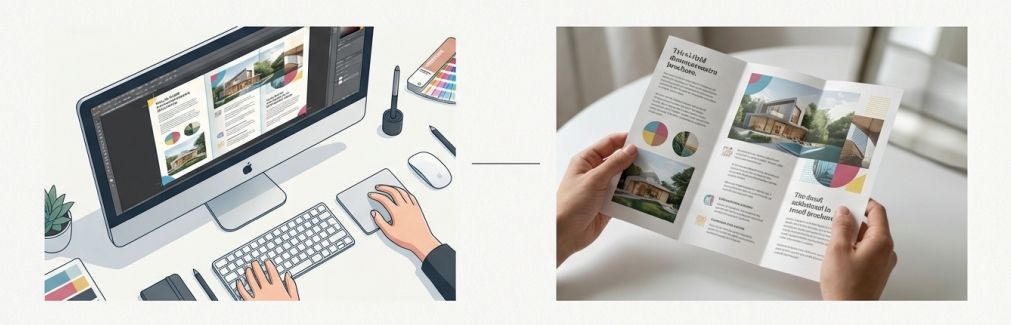
Un fișier pregătit corect e cheia pentru ca ideea ta să devină realitate. Nu uita:
– Dimensiunea corectă + 3 mm bleed
– Spațiu de culoare CMYK
– Imagini la 300 dpi
– Fonturi încorporate în PDF
Suntem aici să te ajutăm să-ți transformi ideile în produse de care să fii mândru. Un fișier bun e garanția că rezultatul va fi pe măsură!