Ce e, de fapt, raportul de aspect?
Raportul de aspect
(aspect ratio)
spune cum stau lățimea și înălțimea imaginii
una față de alta. Nu-i vorba de câți pixeli ai, ci de forma generală a
pozei.
1:1 (pătrat) Lățimea și înălțimea sunt la fel. Perfect pentru Instagram sau
poze de profil.
3:2 (clasic foto) Vine din vremurile filmului de
35mm.
E dreptunghiular, echilibrat, și-l găsești la majoritatea
DSLR-urilor și mirrorless-urilor.
4:3 (digital, ecran clasic) Întâlnit la camere compacte, monitoare sau tablete. Ideal dacă vrei ca
poza să umple tot ecranul fără benzi negre. 16:9 (widescreen) Formatul lat pe care îl vezi la TV-urile și monitoarele moderne.
Ghid rapid pentru print: dimensiuni standard pentru hârtie foto și Fine Art
Când vrei să scoți o
poză
pe
hârtie, lucrurile trebuie să se potrivească la fix. Dacă raportul camerei nu bate cu dimensiunea foii, riști să pierzi din imagine la tăiere. Uite cele mai întâlnite dimensiuni pentru print și ce rezoluție să folosești
(în pixeli la 300 DPI) ca să iasă clar:
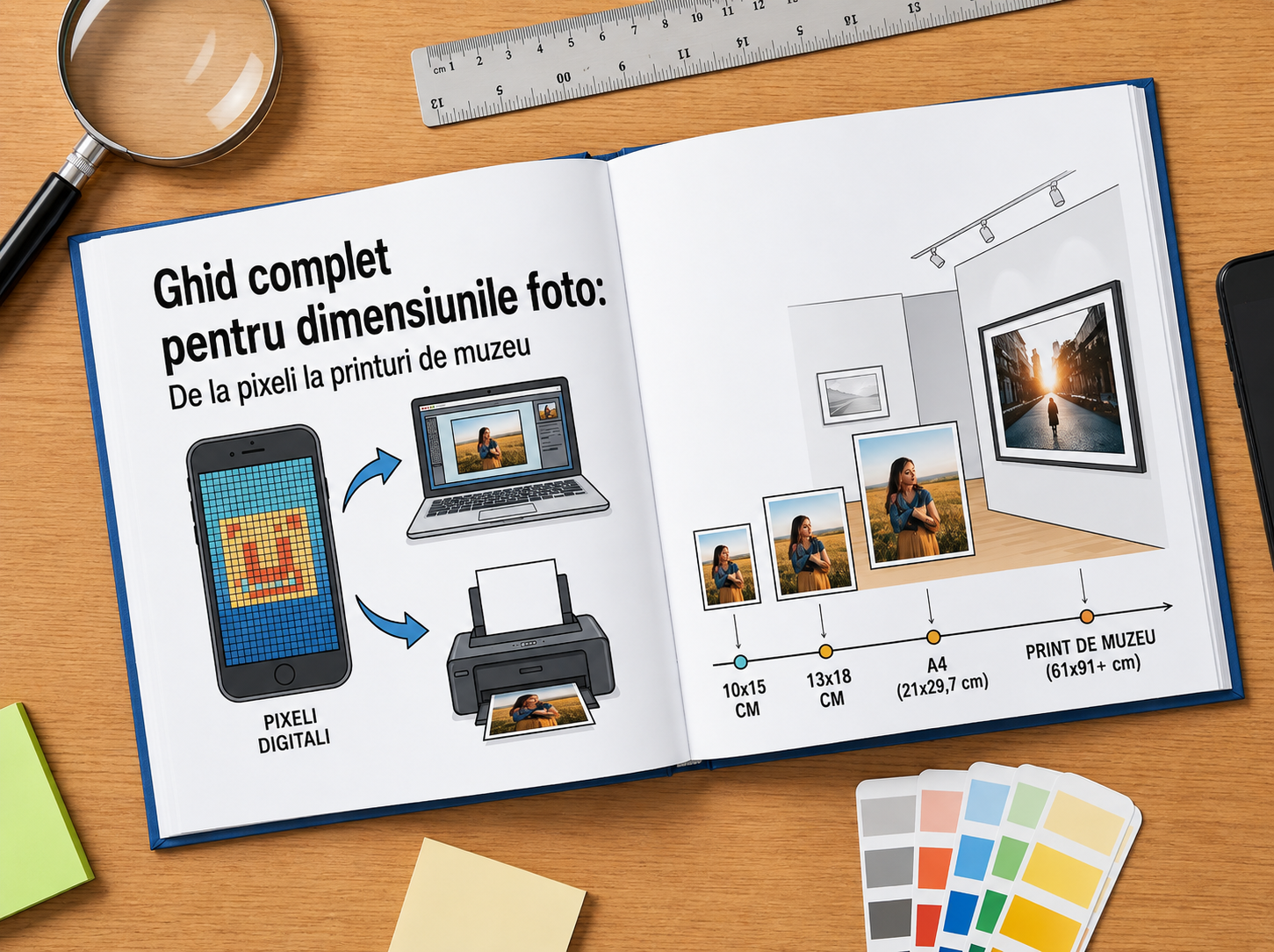
4 x 6 inch (~10x15 cm) – raport 3:2 – 1200 x 1800 px – pentru fotografii înrămate, felicitări, cărți poștale
5 x 7 inch (~13x18 cm) – raport aprox 3.5:2.5 – 1500 x 2100 px – tablouri mici, cadouri
8 x 10 inch (~20x25 cm) – raport 5:4 – 2400 x 3000 px – printuri portret, rame standard
8.5 x 11 inch (A4)
– raport 4:3 – 3400 x 4400 px – postere, cataloage, documente vizuale
12 x 18 inch (~30x45 cm)
– raport 3:2 – 3600 x 5400 px – printuri mari de expoziție
18 x 24 inch (~45x60 cm) – raport 3:4 – 5400 x 7200 px – postere pentru decor
24 x 36 inch (~60x90 cm)
– raport 3:2 – 7200 x 10800 px – tablouri panoramice, imagini de impact
Dimensiuni pentru Social Media
Fiecare platformă are pretențiile ei. Dacă nu respecți ce cer, aplicația taie sau comprimă imaginea și iese ceva neclar sau aiurea.
Instagram Post
(pătrat): 1080 x 1080 px (1:1)
Instagram/Facebook
Stories:
1080 x 1920 px (vertical, 9:16)
Facebook Feed Post:
1200 x 630 px (orizontal, merge perfect în newsfeed)
Facebook Cover Photo: 820 x 312 px (ai grijă la poza de profil care acoperă colțul stânga-jos)
Pinterest Pin: 1000 x 1500 px (2:3, atrage atenția la vizualuri verticale)
LinkedIn Post: 1200 x 627 px (pentru un aspect profi și clar)
Dimensiuni pentru Web și monitoare cu rezoluție mare
Pe web, cât de mare e imaginea nu ține doar de cum arată, ci și de cât de repede se încarcă site-ul. Nimeni nu are chef să stea după poze uriașe care blochează pagina.
HD standard (1080p): 1280 x 720 px (16:9, perfect pentru video sau web)
4K: 3840 x 2160 px (de patru ori mai mult decât Full HD, excelent pentru monitoare noi și detalii fine)
8K: 7680 x 4320 px (nivel maxim de claritate, util mai ales pentru arhivare sau proiecții mari)
Cum redimensionezi rapid o imagine în Photoshop (5 pași simpli)
Dacă vrei să pregătești o poză fără să-ți bați capul cu setări, fă așa:
Deschide poza în
Photoshop.
Sus, mergi la Image >
Image Size.
Schimbă unitatea de măsură în pixeli pentru digital sau inch/cm pentru
print.
Introdu dimensiunile noi și ai grijă să fie activată opțiunea de păstrare a proporțiilor (lanțul acela mic), ca să nu deformezi poza.
Apasă
OK, apoi salvează fișierul cu File > Save As.
Întrebări pe care le aud des (FAQ)
De ce merge greu un site dacă are poze mari?
Browserul trebuie să descarce imaginea întreagă înainte să o arate pe ecran, chiar dacă acolo apare mică. Dacă încarci o poză de
6000 px
lățime într-un spațiu de doar
600 px, vizitatorul pierde timp și trafic degeaba, iar pagina se mișcă greu.
Ce înseamnă rezoluție 300 DPI la print?
DPI (Dots Per Inch) înseamnă câte puncte de cerneală pune imprimanta pe un inch. Dacă ai
300 DPI,
imaginea va fi clară și nu va avea margini pixelate, chiar dacă te uiți de aproape.
Cum aleg formatul potrivit pentru pozele de pe telefon?
Depinde unde vrei să le folosești. Dacă vrei să le printezi pe hârtie
10x15 cm, setează camera pe
3:2. Dacă sunt pentru ecranul
telefonului
sau Instagram Stories, folosește formatul vertical 9:16.
Sper că te ajută să nu mai dai greș la următorul print sau postare! Dacă ai întrebări, lasă-le mai jos. Spor la fotografiat!